Domain vpoe.de kaufen?
Wir ziehen mit dem Projekt
vpoe.de um.
Sind Sie am Kauf der Domain
vpoe.de interessiert?
domain@kv-gmbh.de · 0541-91531010
Domain vpoe.de kaufen?
Welcher Drucker kann beidseitig scannen?
Welcher Drucker kann beidseitig scannen? Beidseitiges Scannen wird oft als Duplex-Scannen bezeichnet und erfordert in der Regel einen Scanner mit automatischem Dokumenteneinzug (ADF). Viele moderne Multifunktionsdrucker oder Scanner bieten diese Funktion an, um Zeit und Aufwand beim Scannen von doppelseitigen Dokumenten zu sparen. Es ist wichtig, die Produktbeschreibung oder Spezifikationen eines Druckers zu überprüfen, um sicherzustellen, dass er über die gewünschte Funktion des beidseitigen Scannens verfügt. Einige bekannte Marken, die Drucker mit dieser Funktion anbieten, sind beispielsweise HP, Canon, Epson und Brother. **
Wie Scannen bei HP Drucker?
Um bei einem HP Drucker zu scannen, müssen Sie zunächst sicherstellen, dass der Drucker mit Ihrem Computer verbunden ist. Öffnen Sie dann das HP Druckersoftwareprogramm auf Ihrem Computer und wählen Sie die Option "Scannen". Legen Sie das Dokument oder das Bild auf die Scannerfläche des Druckers und wählen Sie die gewünschten Einstellungen wie Dateiformat und Auflösung aus. Klicken Sie abschließend auf "Scannen" und warten Sie, bis der Vorgang abgeschlossen ist. Überprüfen Sie dann den Speicherort auf Ihrem Computer, um das gescannte Dokument zu finden. **


Ähnliche Suchbegriffe für System-Scannen
Top-Angebote
Produkte zum Begriff System-Scannen:
-
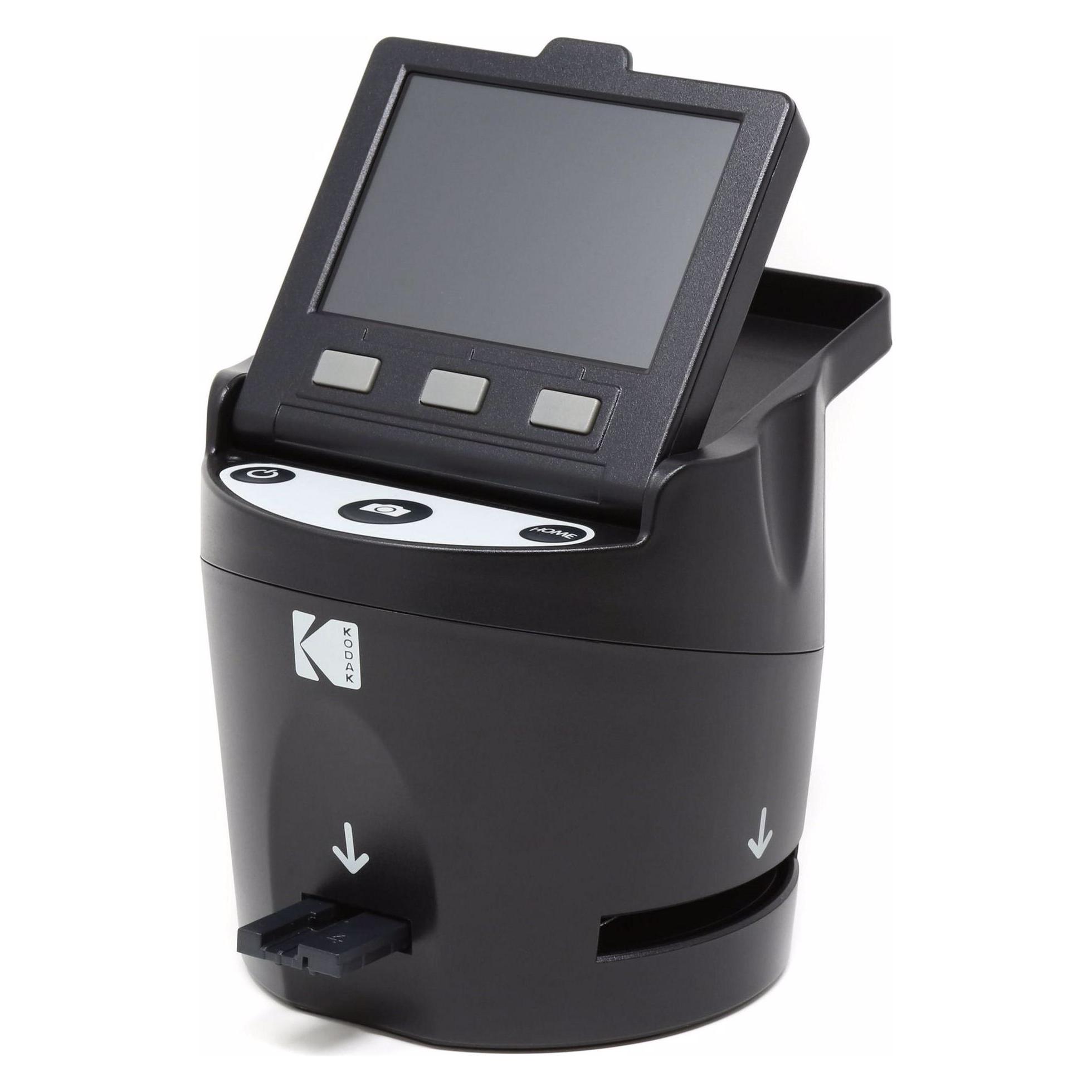
Kodak, Scanner, Digitalen Film-Scanner Scannen (HDMI, SDHC Karte, USB)14/22 Megapixel Auflösung. Einstellbare Scanauflösung, Helligkeit und Farbe. PC- und Mac-kompatibel ohne zusätzliche Software. Speichern Sie Ihre Scans auf dem PC oder der SD-Karte. Videoausgang für den TV-Anschluss. Klappbares 3,5-Zoll-Farb-TFT-LCD-Display.163,35 €*Versand: 0,00 €Sichere Weiterleitung zum Anbieter
-
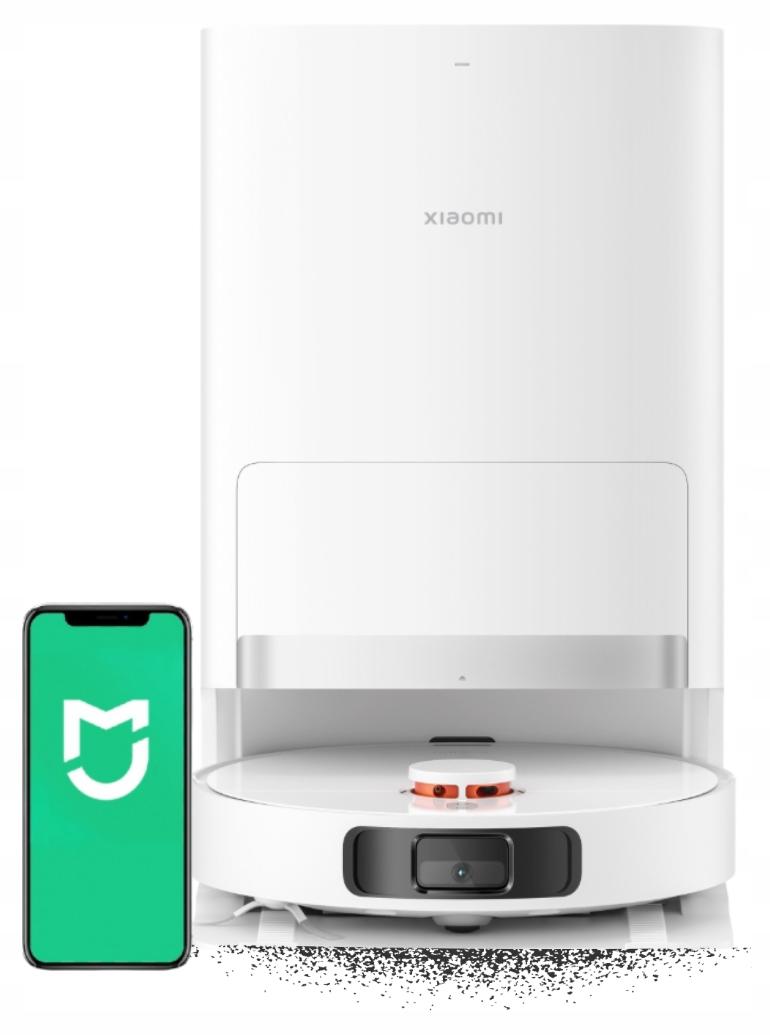
Xiaomi Saugroboter X20+ mit 6000 Pa LDS-Scannen und 3-in-1 ReinigungssystemXiaomi Robot Vacuum X20+ Weiß - Saugt und wischtLDS-Scannen Hindernisumgehung ReinigungspräzisionFortschrittliche LDS-Lasernavigation - schnelles und präzises Mapping der RäumeIntelligente Routenplanung und HindernisumgehungEffektive Reinigung von Ecken, unter Möbeln und an schwer zugänglichen StellenMöglichkeit zur Erstellung von Karten mehrerer Etagen und zur Anpassung der ReinigungszonenSteuerung per App - volle Kontrolle vom Smartphone aus 6000 Pa Reguliertes Wischen Sauberkeit auf jedem BodenBeeindruckende Saugkraft von bis zu 6000 Pa - ideal für Teppiche und harte BödenWischfunktion mit intelligenter WasserstandskontrolleWassertank und Wischaufsatz im Lieferumfang enthaltenGleichzeitiges Saugen und Wischen des BodensEffektive Entfernung von Staub, Haaren und hartnäckigen Verschmutzungen Bis zu 75 Tage ohne Entleeren Automatische Wartung KomfortDie Basisstation entleert den Staubbehälter automatischDer Mopp wird nach Abschluss der Reinigung getrocknet - verhindert unangenehme Gerü591,00 €*Versand: 0,00 €Sichere Weiterleitung zum Anbieter


-
Welcher Drucker kann Duplex scannen?
Welcher Drucker kann Duplex scannen? Duplex-Scannen bezieht sich auf die Fähigkeit eines Scanners, automatisch beide Seiten eines Dokuments in einem Durchgang zu scannen. Nicht alle Drucker verfügen über diese Funktion, da sie spezielle Hardware benötigen. Es gibt jedoch einige Modelle von Multifunktionsdruckern, die über Duplex-Scannen verfügen. Bevor Sie einen Drucker kaufen, sollten Sie sicherstellen, dass er diese Funktion hat, wenn Sie regelmäßig doppelseitige Dokumente scannen müssen. Einige beliebte Marken, die Drucker mit Duplex-Scannen anbieten, sind Canon, Epson und Brother. **
-
Wie kann man Scannen mit Canon Drucker?
Um mit einem Canon Drucker zu scannen, benötigen Sie zuerst die entsprechende Software auf Ihrem Computer. Stellen Sie sicher, dass Ihr Canon Drucker mit Ihrem Computer verbunden ist und eingeschaltet ist. Öffnen Sie dann die Scan-Software auf Ihrem Computer und wählen Sie die gewünschten Einstellungen für den Scanvorgang aus. Legen Sie das Dokument oder das Bild auf das Scannerglas oder in den Dokumenteneinzug des Druckers und starten Sie den Scanvorgang. Überprüfen Sie abschließend das gescannte Dokument auf Ihrem Computer und speichern Sie es bei Bedarf ab. **
-
Wie kann man etwas beim Drucker scannen?
Um etwas beim Drucker zu scannen, musst du zunächst sicherstellen, dass der Drucker über eine Scannfunktion verfügt. Anschließend legst du das zu scannende Dokument oder Bild auf das Scannerglas oder in den automatischen Dokumenteneinzug. Danach wählst du auf dem Drucker oder über die Druckersoftware am Computer die Option "Scannen" aus. Du kannst dann noch Einstellungen wie die Auflösung oder den Dateityp festlegen, bevor du den Scanvorgang startest. Nachdem der Scan abgeschlossen ist, kannst du das gescannte Dokument auf deinem Computer speichern oder direkt ausdrucken. **
-
Wie kann ich mit meinem Drucker scannen?
Um mit Ihrem Drucker zu scannen, müssen Sie zunächst sicherstellen, dass Ihr Drucker über eine Scannfunktion verfügt. Anschließend können Sie entweder die Software verwenden, die mit Ihrem Drucker geliefert wurde, oder eine Scann-App auf Ihrem Computer installieren. Legen Sie das zu scannende Dokument auf das Scannerglas oder in den automatischen Dokumenteneinzug, je nachdem, was Ihr Drucker hat. Starten Sie dann den Scanvorgang über die Software oder die App und wählen Sie die gewünschten Einstellungen aus. Nach Abschluss des Scans können Sie das gescannte Dokument auf Ihrem Computer speichern oder weiterverarbeiten. **

Wie funktioniert das Scannen beim Brother Drucker?
Das Scannen beim Brother Drucker funktioniert in der Regel über die Verwendung einer speziellen Scannersoftware, die auf dem Computer installiert ist. Zunächst legt man das zu scannende Dokument auf die Scannerfläche des Brother Druckers. Anschließend startet man die Scannersoftware auf dem Computer und wählt die gewünschten Einstellungen, wie z.B. die Scanauflösung oder das Dateiformat. Danach kann man den Scanvorgang starten und das digitalisierte Dokument auf dem Computer speichern oder weiterverarbeiten. Es ist wichtig, darauf zu achten, dass die Verbindung zwischen dem Drucker und dem Computer ordnungsgemäß hergestellt ist, damit der Scanvorgang reibungslos funktioniert. **
Was versteht man unter Scannen beim Drucker?
Beim Scannen beim Drucker handelt es sich um den Vorgang, bei dem ein physisches Dokument oder Bild in eine digitale Datei umgewandelt wird. Der Drucker verwendet dabei eine Vorrichtung, die das Dokument oder Bild abtastet und die Informationen in Form von Pixeln erfasst. Diese Informationen werden dann als digitale Datei auf dem Computer gespeichert. Das gescannte Dokument kann anschließend bearbeitet, gespeichert oder ausgedruckt werden. Scannen ist somit eine praktische Funktion von Multifunktionsdruckern, die es ermöglicht, physische Dokumente schnell und einfach in digitale Formate zu überführen. **
Top-Angebote
Produkte zum Begriff System-Scannen:
-
HP Color Laser MFP 178nwg, Drucken, Kopieren, ScannenArbeiten Sie effizient mit einem MFP, dem weltweit kleinsten seiner Klasse.[1] Drucken, scannen, kopieren und faxen[2] Sie mit hochwertigem Farbergebnis und drucken und scannen Sie von Ihrem Handy aus.[3] Auf einen Blick GerätLaser · Farbe · Drucken, Scannen, Kopieren Geschwindigkeit18 Seiten pro Minute Papierbis A4 · 150 Blätter · automatischer Duplex VerbindungLAN, WLAN, Apple AirPrint, Google Cloud Print Auslastung20.000 Seiten pro Monat Produktbeschreibung Dynamische Sicherheit Drucker mit dynamischer Sicherheitsfunktion Produkt-Haftungsausschluss Einige Drucker von HP sind nur für die Verwendung mit Druckpatronen vorgesehen, die über neue oder wiederverwendete Chips oder elektronische Schaltkreise von HP verfügen. Diese Drucker verwenden dynamische Sicherheitsmaßnahmen, um Druckpatronen mit einem nicht von HP stammenden Chip oder einem nicht von HP stammenden elektronischen Schaltkreis zu blockieren. Regelmäßige Firmware-Updates erhalten die Wirksamkeit dieser Maßnahmen aufrech...318,70 €*Versand: 0,00 €Sichere Weiterleitung zum Anbieter
-
Kodak, Scanner, Digitalen Film-Scanner Scannen (HDMI, SDHC Karte, USB)14/22 Megapixel Auflösung. Einstellbare Scanauflösung, Helligkeit und Farbe. PC- und Mac-kompatibel ohne zusätzliche Software. Speichern Sie Ihre Scans auf dem PC oder der SD-Karte. Videoausgang für den TV-Anschluss. Klappbares 3,5-Zoll-Farb-TFT-LCD-Display.163,35 €*Versand: 0,00 €Sichere Weiterleitung zum Anbieter
-
Welcher Drucker kann beidseitig scannen?
Welcher Drucker kann beidseitig scannen? Beidseitiges Scannen wird oft als Duplex-Scannen bezeichnet und erfordert in der Regel einen Scanner mit automatischem Dokumenteneinzug (ADF). Viele moderne Multifunktionsdrucker oder Scanner bieten diese Funktion an, um Zeit und Aufwand beim Scannen von doppelseitigen Dokumenten zu sparen. Es ist wichtig, die Produktbeschreibung oder Spezifikationen eines Druckers zu überprüfen, um sicherzustellen, dass er über die gewünschte Funktion des beidseitigen Scannens verfügt. Einige bekannte Marken, die Drucker mit dieser Funktion anbieten, sind beispielsweise HP, Canon, Epson und Brother. **
-
Wie Scannen bei HP Drucker?
Um bei einem HP Drucker zu scannen, müssen Sie zunächst sicherstellen, dass der Drucker mit Ihrem Computer verbunden ist. Öffnen Sie dann das HP Druckersoftwareprogramm auf Ihrem Computer und wählen Sie die Option "Scannen". Legen Sie das Dokument oder das Bild auf die Scannerfläche des Druckers und wählen Sie die gewünschten Einstellungen wie Dateiformat und Auflösung aus. Klicken Sie abschließend auf "Scannen" und warten Sie, bis der Vorgang abgeschlossen ist. Überprüfen Sie dann den Speicherort auf Ihrem Computer, um das gescannte Dokument zu finden. **
-
Welcher Drucker kann Duplex scannen?
Welcher Drucker kann Duplex scannen? Duplex-Scannen bezieht sich auf die Fähigkeit eines Scanners, automatisch beide Seiten eines Dokuments in einem Durchgang zu scannen. Nicht alle Drucker verfügen über diese Funktion, da sie spezielle Hardware benötigen. Es gibt jedoch einige Modelle von Multifunktionsdruckern, die über Duplex-Scannen verfügen. Bevor Sie einen Drucker kaufen, sollten Sie sicherstellen, dass er diese Funktion hat, wenn Sie regelmäßig doppelseitige Dokumente scannen müssen. Einige beliebte Marken, die Drucker mit Duplex-Scannen anbieten, sind Canon, Epson und Brother. **
-
Wie kann man Scannen mit Canon Drucker?
Um mit einem Canon Drucker zu scannen, benötigen Sie zuerst die entsprechende Software auf Ihrem Computer. Stellen Sie sicher, dass Ihr Canon Drucker mit Ihrem Computer verbunden ist und eingeschaltet ist. Öffnen Sie dann die Scan-Software auf Ihrem Computer und wählen Sie die gewünschten Einstellungen für den Scanvorgang aus. Legen Sie das Dokument oder das Bild auf das Scannerglas oder in den Dokumenteneinzug des Druckers und starten Sie den Scanvorgang. Überprüfen Sie abschließend das gescannte Dokument auf Ihrem Computer und speichern Sie es bei Bedarf ab. **
Ähnliche Suchbegriffe für System-Scannen
-
Xiaomi Saugroboter X20+ mit 6000 Pa LDS-Scannen und 3-in-1 ReinigungssystemXiaomi Robot Vacuum X20+ Weiß - Saugt und wischtLDS-Scannen Hindernisumgehung ReinigungspräzisionFortschrittliche LDS-Lasernavigation - schnelles und präzises Mapping der RäumeIntelligente Routenplanung und HindernisumgehungEffektive Reinigung von Ecken, unter Möbeln und an schwer zugänglichen StellenMöglichkeit zur Erstellung von Karten mehrerer Etagen und zur Anpassung der ReinigungszonenSteuerung per App - volle Kontrolle vom Smartphone aus 6000 Pa Reguliertes Wischen Sauberkeit auf jedem BodenBeeindruckende Saugkraft von bis zu 6000 Pa - ideal für Teppiche und harte BödenWischfunktion mit intelligenter WasserstandskontrolleWassertank und Wischaufsatz im Lieferumfang enthaltenGleichzeitiges Saugen und Wischen des BodensEffektive Entfernung von Staub, Haaren und hartnäckigen Verschmutzungen Bis zu 75 Tage ohne Entleeren Automatische Wartung KomfortDie Basisstation entleert den Staubbehälter automatischDer Mopp wird nach Abschluss der Reinigung getrocknet - verhindert unangenehme Gerü591,00 €*Versand: 0,00 €Sichere Weiterleitung zum Anbieter
-
Elba, Ordner Zubehör, Bündelungsbügel "tric system"Der Bündelungsbügel "tric system" von Elba ist eine praktische Lösung für die effiziente Archivierung und Organisation von Dokumenten. Hergestellt aus robustem Draht und mit einer Polyethylen-Ummantelung versehen, bietet dieser Abheftbügel eine zuverlässige Möglichkeit, Schriftgut bis zu einer Dicke von 80 mm zu bündeln. Die spezielle Deckschiene ermöglicht ein einfaches und schnelles Herausnehmen der Papiere aus Ordnern, was die Handhabung und den Zugriff auf wichtige Dokumente erleichtert. Mit einer Packung von 100 Stück ist dieser Bügel ideal für den Einsatz im Büro, in Schulen oder für persönliche Archivierungsprojekte. Die rote Farbe sorgt zudem für eine visuelle Unterscheidung und eine ansprechende Präsentation der Unterlagen. - Hergestellt aus Draht mit PE-Ummantelung für zusätzliche Haltbarkeit - Bündelt bis zu 80 mm Schriftgut für eine effiziente Archivierung - Einfache Handhabung durch spezielle Deckschiene - Lieferung in einer praktischen Packung mit 100 Stück.64,84 €*Versand: 0,00 €Sichere Weiterleitung zum Anbieter
-
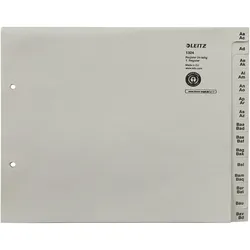
Leitz, Ordner Zubehör, Register PapierUmweltfreundliche Registerserie aus recyceltem Papier mit alphabetisch bedruckten Taben für ein schnelles Sortieren und Wiederfinden der Unterlagen. Jeder Vorgang liegt unter der entsprechenden Buchstabenkombination.102,46 €*Versand: 0,00 €Sichere Weiterleitung zum Anbieter
-
Wie kann man etwas beim Drucker scannen?
Um etwas beim Drucker zu scannen, musst du zunächst sicherstellen, dass der Drucker über eine Scannfunktion verfügt. Anschließend legst du das zu scannende Dokument oder Bild auf das Scannerglas oder in den automatischen Dokumenteneinzug. Danach wählst du auf dem Drucker oder über die Druckersoftware am Computer die Option "Scannen" aus. Du kannst dann noch Einstellungen wie die Auflösung oder den Dateityp festlegen, bevor du den Scanvorgang startest. Nachdem der Scan abgeschlossen ist, kannst du das gescannte Dokument auf deinem Computer speichern oder direkt ausdrucken. **
-
Wie kann ich mit meinem Drucker scannen?
Um mit Ihrem Drucker zu scannen, müssen Sie zunächst sicherstellen, dass Ihr Drucker über eine Scannfunktion verfügt. Anschließend können Sie entweder die Software verwenden, die mit Ihrem Drucker geliefert wurde, oder eine Scann-App auf Ihrem Computer installieren. Legen Sie das zu scannende Dokument auf das Scannerglas oder in den automatischen Dokumenteneinzug, je nachdem, was Ihr Drucker hat. Starten Sie dann den Scanvorgang über die Software oder die App und wählen Sie die gewünschten Einstellungen aus. Nach Abschluss des Scans können Sie das gescannte Dokument auf Ihrem Computer speichern oder weiterverarbeiten. **
-
Wie funktioniert das Scannen beim Brother Drucker?
Das Scannen beim Brother Drucker funktioniert in der Regel über die Verwendung einer speziellen Scannersoftware, die auf dem Computer installiert ist. Zunächst legt man das zu scannende Dokument auf die Scannerfläche des Brother Druckers. Anschließend startet man die Scannersoftware auf dem Computer und wählt die gewünschten Einstellungen, wie z.B. die Scanauflösung oder das Dateiformat. Danach kann man den Scanvorgang starten und das digitalisierte Dokument auf dem Computer speichern oder weiterverarbeiten. Es ist wichtig, darauf zu achten, dass die Verbindung zwischen dem Drucker und dem Computer ordnungsgemäß hergestellt ist, damit der Scanvorgang reibungslos funktioniert. **
-
Was versteht man unter Scannen beim Drucker?
Beim Scannen beim Drucker handelt es sich um den Vorgang, bei dem ein physisches Dokument oder Bild in eine digitale Datei umgewandelt wird. Der Drucker verwendet dabei eine Vorrichtung, die das Dokument oder Bild abtastet und die Informationen in Form von Pixeln erfasst. Diese Informationen werden dann als digitale Datei auf dem Computer gespeichert. Das gescannte Dokument kann anschließend bearbeitet, gespeichert oder ausgedruckt werden. Scannen ist somit eine praktische Funktion von Multifunktionsdruckern, die es ermöglicht, physische Dokumente schnell und einfach in digitale Formate zu überführen. **
* Alle Preise verstehen sich inklusive der gesetzlichen Mehrwertsteuer und ggf. zuzüglich Versandkosten. Die Angebotsinformationen basieren auf den Angaben des jeweiligen Shops und werden über automatisierte Prozesse aktualisiert. Eine Aktualisierung in Echtzeit findet nicht statt, so dass es im Einzelfall zu Abweichungen kommen kann. ** Hinweis: Teile dieses Inhalts wurden von KI erstellt.