Domain vpoe.de kaufen?
Wir ziehen mit dem Projekt
vpoe.de um.
Sind Sie am Kauf der Domain
vpoe.de interessiert?
domain@kv-gmbh.de · 0541-91531010
Domain vpoe.de kaufen?
Wie löscht man Ordner vom iPhone?
Um Ordner vom iPhone zu löschen, musst du zuerst auf den Homescreen gehen und den Ordner antippen, den du löschen möchtest. Halte dann den Finger auf dem Ordner gedrückt, bis alle Apps zu wackeln beginnen und ein kleines "X" in der oberen linken Ecke des Ordners erscheint. Tippe auf das "X" und bestätige die Löschung des Ordners. Alternativ kannst du auch in den Einstellungen unter "Allgemein" -> "iPhone-Speicher" gehen, um dort bestimmte Apps oder Daten zu löschen, die du nicht mehr benötigst. **
Wo ist der DCIM Ordner iPhone?
Der DCIM-Ordner auf dem iPhone befindet sich normalerweise im internen Speicher des Geräts. Um darauf zuzugreifen, schließen Sie Ihr iPhone über ein USB-Kabel an Ihren Computer an. Öffnen Sie dann den Datei-Explorer auf Ihrem Computer und suchen Sie nach dem angeschlossenen iPhone. In diesem Ordner finden Sie den DCIM-Ordner, in dem alle Fotos und Videos gespeichert sind, die mit der Kamera Ihres iPhones aufgenommen wurden. Wenn Sie den DCIM-Ordner auf Ihrem iPhone nicht finden können, stellen Sie sicher, dass Ihr iPhone ordnungsgemäß mit Ihrem Computer verbunden ist und entsperrt ist. **
Ähnliche Suchbegriffe für Iphone
Top-Angebote
Produkte zum Begriff Iphone:
-
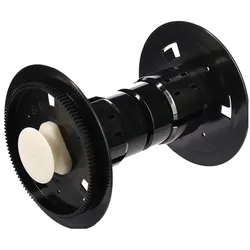
DNP Papier Adapter spacers 2 Stuck für 13x18 Papier für DS-RX1 Drucker, Drucker ZubehörDie DNP Abstandhalter für 13x18 Papier 2 Stück sind für den DS-RX1 Drucker bestimmt. Mit den Abstandshaltern können Sie 13x18 Papier in Ihren DS-RX1 Drucker einlegen. Wenn Sie 13x18-Papier verwenden, benötigen Sie diese, denn diese Papieradapter sorgen dafür, dass das Papier genau in der Mitte des Druckers bleibt. Ein Satz Abstandhalter wird standardmäßig mit dem DS-RX1 Drucker geliefert. Verwendung DNP Spacers für 13x18 Papier 2 Stück für DS-RX1 Drucker Zuerst die Abstandshalter über die Papieradapter legen, dann die Adapter in die Papierrolle legen. Setzen Sie dann die Papierrolle in den Drucker ein.194,42 €*Versand: 0,00 €Sichere Weiterleitung zum Anbieter
-
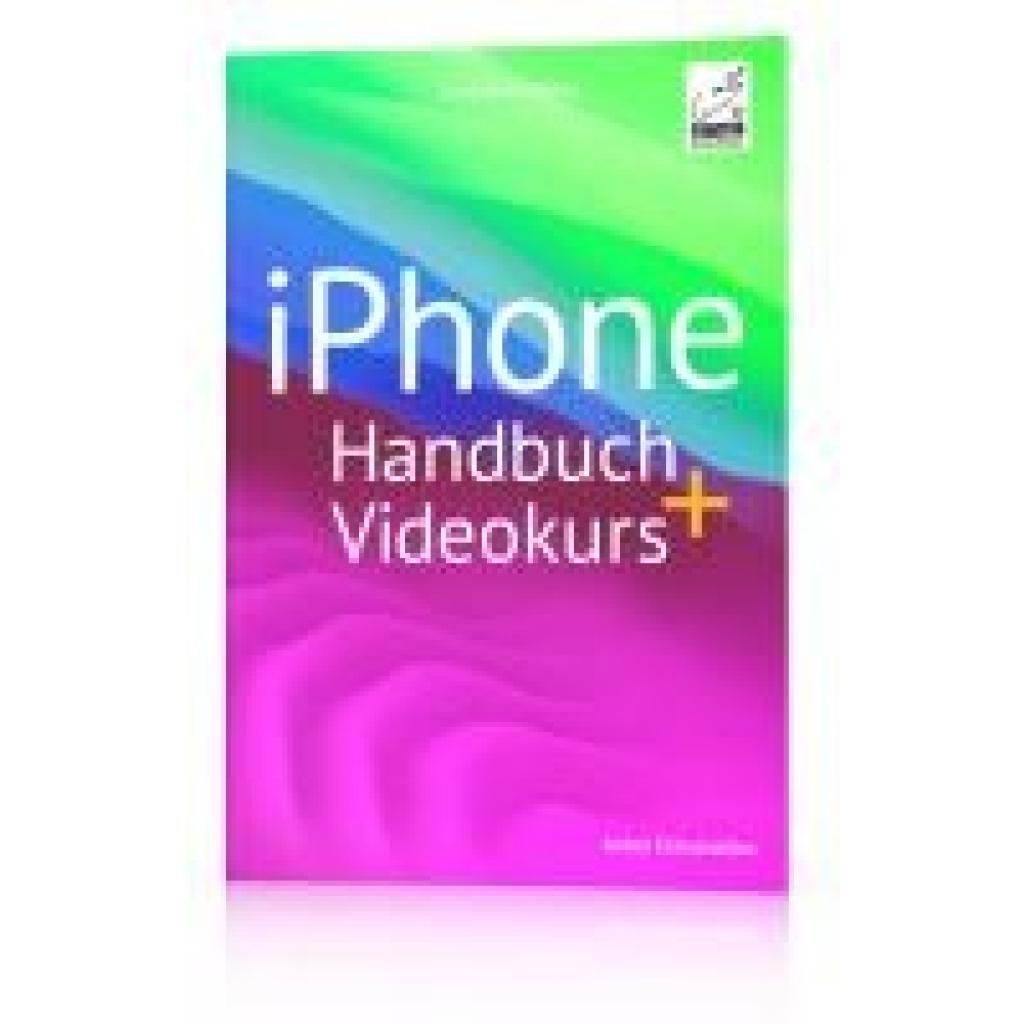
Ochsenkühn, Anton: iPhone Handbuch + VideokursiPhone Handbuch + Videokurs , Exklusiv im amac-buch Verlag: Das innovative Buch-Video-Konzept Sehen, sofort verstehen und umsetzen Ein Buch aus der Premium-Videobuch-Reihe iPhone Handbuch - mit mehr als 4 h Lernvideos; für iOS alle iPhone-Modelle perfekt Ein iPhone ist viel eher ein Computer als ein Telefon. Bereits mit den Standard-Apps können Sie auf praktische Funktionen wie Navigation, Shopping, Kommunikation via E-Mail oder WhatsApp bzw. Nachrichten zugreifen. Mit der iPhone-Kamera sind tolle Schnappschüsse im Handumdrehen erstellt und mit Effekten angereichert. Die Fotos-App hilft, Ihre Bilder zu optimieren und an Freunde und Familie weiterzugeben. Über zusätzliche Apps kann das iPhone nahezu beliebig erweitert werden. Egal ob Sie mit Ihren Liebsten in Kontakt bleiben wollen, eine Fremdsprache lernen möchten, Hotels oder Reisen buchen, sich über Neuigkeiten informieren etc., das iPhone unterstützt Sie in allen Belangen. Wenn Sie Neueinsteiger in Sachen iPhone sind, dann ist dieses Buch die optimale Anleitung, um von Anfang an alles richtig zu machen. Besitzen Sie bereits längere Zeit ein Apple Telefon, dann finden Sie hier alle Neuerungen von iOS 18/17 umfassend und verständlich beschrieben. Aus dem Inhalt: Der erste Kontakt: Daten von einem bisherigen Telefon übernehmen und sogleich alles korrekt einstellen. Nichts mehr verpassen und alles finden: Das iPhone erinnert Sie an die Medikamenteneingabe genauso wie an wichtige Termine und Erledigungen. Telefonieren mit dem iPhone: Definieren Sie Favoriten, um rasch wichtige Anrufe tätigen zu können. Nutzen Sie die Dual-SIM-Funktion für Reisen ins Ausland. Kommunikation: Bleiben Sie mit Ihren Liebsten per WhatsApp, Mail oder Nachrichten in Kontakt. Das Internet für sich nutzen: Über Safari bekommen Sie im Handumdrehen alle wichtigen Informationen. Weitere Apps, Bücher, etc. erwerben Sie in den diversen Stores auf dem iPhone. Ein Bild sagt mehr als tausend Worte: Das iPhone ist als Kamera unschlagbar. Lesen Sie im Buch, wie tolle Fotos oder Videos entstehen und wie Sie diese verwalten. Das Allroundtalent in der Hosentasche: Auf dem iPhone sind von Beginn an zahlreiche extrem nützliche Apps wie Kalender, Erinnerungen, Übersetzen usw. installiert, die darauf warten, von Ihnen entdeckt zu werden. Was tun, wenn das iPhone Ärger macht: In sehr seltenen Fällen streikt das iPhone. Das Buch zeigt Ihnen, wie Sie Fehler rasch beheben können. , Sonstige > Werkstattbedarf , Erscheinungsjahr: 202310, Produktform: Kartoniert, Autoren: Ochsenkühn, Anton, Seitenzahl/Blattzahl: 280, Keyword: Apple iPhone Betriebsanleitung; iOS 17; iPhone, Fachschema: Apple Computer / iPhone~iPhone~Smartphone / iPhone~Computer / PC-Hardware, Fachkategorie: Digital- und Informationstechnologien: allgemeine Themen, Thema: Optimieren, Warengruppe: HC/Hardware, Fachkategorie: Computerhardware, Thema: Verstehen, Text Sprache: ger, UNSPSC: 49019900, Warenverzeichnis für die Außenhandelsstatistik: 49019900, Verlag: amac-buch Verlag, Verlag: amac-buch Verlag, Verlag: Ochsenkhn, Anton, u. Simone, Länge: 233, Breite: 156, Höhe: 14, Gewicht: 572, Produktform: Kartoniert, Genre: Mathematik/Naturwissenschaften/Technik/Medizin, Genre: Mathematik/Naturwissenschaften/Technik/Medizin, Katalog: deutschsprachige Titel, Katalog: Gesamtkatalog, Katalog: Kennzeichnung von Titeln mit einer Relevanz > 30, Katalog: Lagerartikel, Book on Demand, ausgew. Medienartikel, Relevanz: 0300, Tendenz: +1, Unterkatalog: AK, Unterkatalog: Bücher, Unterkatalog: Hardcover, Unterkatalog: Lagerartikel,24,50 €*Versand: 0,00 €Sichere Weiterleitung zum Anbieter
-
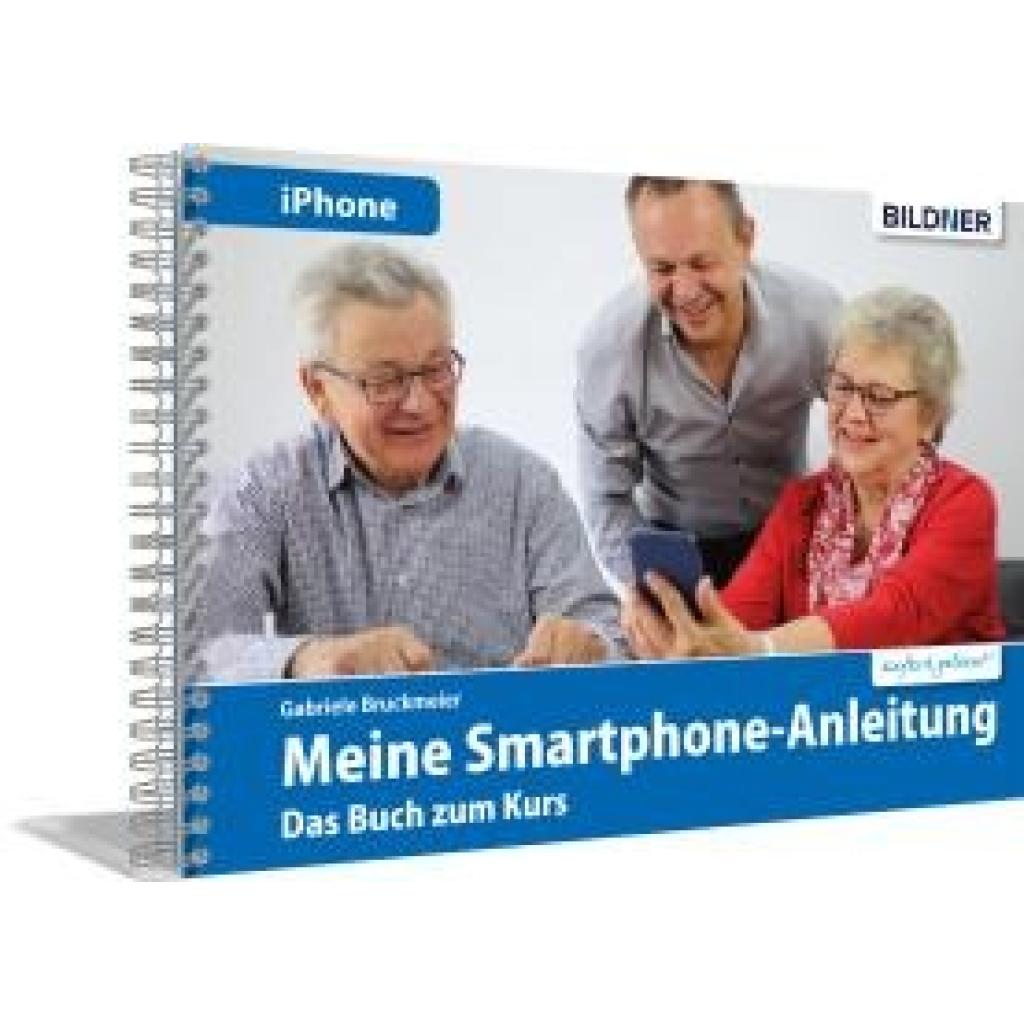
Bruckmeier, Gabriele: Meine Smartphone-Anleitung für iOS / iPhone - Smartphonekurs für Senioren (Kursbuch Version iPhone) - Das Kursbuch für Apple iPhones / iOSMeine Smartphone-Anleitung für iOS / iPhone - Smartphonekurs für Senioren (Kursbuch Version iPhone) - Das Kursbuch für Apple iPhones / iOS , Die leicht verständliche Smartphone-Anleitung: Das Buch zum Kurs oder zum Selbstlernen , Servopumpen > Sportfederung , Erscheinungsjahr: 20201201, Produktform: Kartoniert, Autoren: Bruckmeier, Gabriele, Seitenzahl/Blattzahl: 108, Keyword: IOS; app; handy; iphone; messenger; senioren; smartphone, Fachschema: Datenverarbeitung / Anwendungen / Betrieb, Verwaltung, Fachkategorie: Unternehmensanwendungen, Thema: Orientieren, Warengruppe: HC/Anwendungs-Software, Fachkategorie: Organizer- , Kalendersoftware, Apps, Thema: Verstehen, Text Sprache: ger, UNSPSC: 49019900, Warenverzeichnis für die Außenhandelsstatistik: 49019900, Verlag: BILDNER Verlag, Verlag: BILDNER Verlag, Verlag: BILDNER Verlag GmbH, Länge: 226, Breite: 155, Höhe: 17, Gewicht: 362, Produktform: Kartoniert, Genre: Mathematik/Naturwissenschaften/Technik/Medizin, Genre: Mathematik/Naturwissenschaften/Technik/Medizin, Herkunftsland: DEUTSCHLAND (DE), Katalog: deutschsprachige Titel, Katalog: Gesamtkatalog, Katalog: Kennzeichnung von Titeln mit einer Relevanz > 30, Katalog: Lagerartikel, Book on Demand, ausgew. Medienartikel, Relevanz: 0070, Tendenz: +1, Unterkatalog: AK, Unterkatalog: Bücher, Unterkatalog: Hardcover, Unterkatalog: Lagerartikel,19,90 €*Versand: 0,00 €Sichere Weiterleitung zum Anbieter

-
Warum findet iPhone AirPrint Drucker nicht?
Es gibt mehrere mögliche Gründe, warum ein iPhone den AirPrint-Drucker nicht finden kann. Zunächst einmal sollte sichergestellt werden, dass der Drucker mit demselben WLAN-Netzwerk verbunden ist wie das iPhone. Außerdem sollte überprüft werden, ob der Drucker AirPrint-fähig ist und ob die neueste Firmware installiert ist. Es könnte auch sein, dass es ein Problem mit der Netzwerkkonfiguration gibt, das die Verbindung verhindert. Es kann hilfreich sein, den Drucker neu zu starten oder die Einstellungen auf dem iPhone zu überprüfen, um sicherzustellen, dass AirPrint aktiviert ist. **
-
Wie installiere ich Drucker auf iPhone?
Um einen Drucker auf einem iPhone zu installieren, benötigen Sie zunächst eine kompatible Drucker-App aus dem App Store. Öffnen Sie die App und folgen Sie den Anweisungen zur Einrichtung des Druckers. Stellen Sie sicher, dass sich Ihr iPhone im selben WLAN-Netzwerk wie der Drucker befindet. Gehen Sie dann zu den Einstellungen auf Ihrem iPhone, wählen Sie "Drucker" aus und tippen Sie auf "Drucker hinzufügen". Wählen Sie Ihren Drucker aus der Liste der verfügbaren Geräte aus und folgen Sie den Anweisungen zur Fertigstellung der Installation. **
-
Kann man iPhone mit Drucker verbinden?
Ja, man kann ein iPhone mit einem Drucker verbinden, um Dokumente oder Fotos direkt vom iPhone aus zu drucken. Dies kann über eine drahtlose Verbindung wie WLAN oder Bluetooth erfolgen, vorausgesetzt der Drucker unterstützt diese Funktionen. Es gibt auch spezielle Apps, die es ermöglichen, das iPhone mit einem Drucker zu verbinden und Dokumente zu drucken. Es ist wichtig sicherzustellen, dass der Drucker mit dem iPhone kompatibel ist und die entsprechenden Treiber installiert sind. Insgesamt ist es also möglich, ein iPhone mit einem Drucker zu verbinden, um bequem Dokumente oder Fotos auszudrucken. **
-
Welche Drucker sind mit iPhone kompatibel?
Welche Drucker sind mit iPhone kompatibel? Die meisten modernen Drucker sind mit iPhones kompatibel, solange sie über eine drahtlose Verbindung wie Wi-Fi oder Bluetooth verfügen. Es gibt auch spezielle Druckermodelle, die speziell für die Verwendung mit iPhones und anderen mobilen Geräten entwickelt wurden. Es ist wichtig sicherzustellen, dass der Drucker AirPrint-fähig ist, um eine reibungslose Verbindung und Druckvorgänge mit dem iPhone zu gewährleisten. Es gibt viele verschiedene Marken und Modelle von Druckern, die mit iPhones kompatibel sind, daher ist es ratsam, vor dem Kauf die Kompatibilität zu überprüfen. **

Wie verbinde ich Drucker mit iPhone?
Um einen Drucker mit deinem iPhone zu verbinden, gibt es verschiedene Möglichkeiten. Eine Möglichkeit ist die Verwendung von AirPrint, einer Funktion, die es ermöglicht, drahtlos von deinem iPhone aus zu drucken. Stelle sicher, dass dein Drucker AirPrint-kompatibel ist und dass beide Geräte mit demselben WLAN-Netzwerk verbunden sind. Alternativ kannst du auch eine App eines Drittanbieters verwenden, um deinen Drucker mit deinem iPhone zu verbinden. Überprüfe die Kompatibilität deines Druckers mit der jeweiligen App und folge den Anweisungen zur Einrichtung. Es ist auch möglich, deinen Drucker direkt mit deinem iPhone über Bluetooth zu verbinden, wenn beide Geräte diese Funktion unterstützen. Stelle sicher, dass Bluetooth auf beiden Geräten aktiviert ist und folge den Anweisungen zur Kopplung. **
Wo finde ich den Ordner Werbung iPhone?
Der Ordner "Werbung" existiert standardmäßig nicht auf dem iPhone. Wenn du Werbung in deinen Apps siehst, stammt diese wahrscheinlich von den jeweiligen Anbietern der Apps oder von Werbenetzwerken. Diese Art von Werbung kann in den Einstellungen der jeweiligen App deaktiviert werden, falls dies möglich ist. Du kannst auch in den Einstellungen deines iPhones unter "Datenschutz" und "Werbung" die Option "Kein Ad-Tracking" aktivieren, um personalisierte Werbung zu begrenzen. Wenn du dennoch unerwünschte Werbung erhältst, könnte es sich um Spam handeln, den du blockieren oder melden kannst. **
Top-Angebote
Produkte zum Begriff Iphone:
-
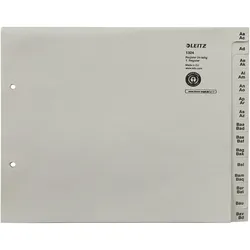
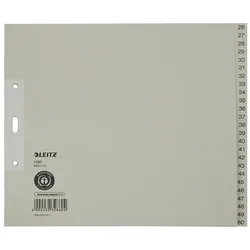
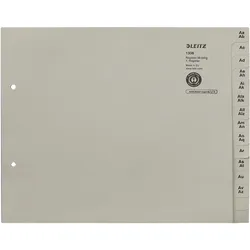
Leitz, Ordner Zubehör, Register PapierUmweltfreundliche Registerserie aus recyceltem Papier mit alphabetisch bedruckten Taben für ein schnelles Sortieren und Wiederfinden der Unterlagen. Jeder Vorgang liegt unter der entsprechenden Buchstabenkombination.102,46 €*Versand: 0,00 €Sichere Weiterleitung zum Anbieter
-
DNP Papier Adapter für DS620 Drucker, Drucker ZubehörDieser DNP-Papieradapter wurde speziell für den DS620 Drucker entwickelt. Der DNP-Papieradapter wird zum korrekten Einlegen einer Papierrolle in den DNP DS620 Drucker verwendet. Er ermöglicht den schnellen Wechsel zwischen zwei verschiedenen Papiertypen und -grössen. Ideal, wenn Sie regelmässig zwischen Metallic-Papier 15x20 und beispielsweise dem Dye-sub-Fotopapier 15x23 wechseln müssen. Durch den Wechsel des Papiers inklusive Adapter bleiben die Papierrollen in perfektem Zustand, sodass auch die folgenden Fotos von exzellenter Qualität sind. Wenn Sie 13x18-Papierrollen verwenden, benutzen Sie die mit dem DS620 Drucker gelieferten Schredder-Adapter. Ausserdem kann dieser DNP-Papieradapter als Ersatz-Papieradapter verwendet werden, falls der Original-Papieradapter beschädigt wird oder verloren geht. Der DNP-Papieradapter besteht aus zwei Teilen, die Sie voneinander entfernen, um das Papier dazwischen einzuklemmen. Sie können einen Teil des Papieradapters leicht in die Mitte der Papierrolle drücken und dann den anderen Teil auf der anderen Seite einführen. Der letzte Teil mag etwas schwieriger sein, aber das bedeutet, dass die Rolle fest an ihrem Platz gehalten wird. Legen Sie dann die Papierrolle einschliesslich Adapter in den DS620 Drucker ein, wie Sie es mit dem Original-Papieradapter für den DS620 machen.189,00 €*Versand: 0,00 €Sichere Weiterleitung zum Anbieter
-
DNP Papier Adapter spacers 2 Stuck für 13x18 Papier für DS-RX1 Drucker, Drucker ZubehörDie DNP Abstandhalter für 13x18 Papier 2 Stück sind für den DS-RX1 Drucker bestimmt. Mit den Abstandshaltern können Sie 13x18 Papier in Ihren DS-RX1 Drucker einlegen. Wenn Sie 13x18-Papier verwenden, benötigen Sie diese, denn diese Papieradapter sorgen dafür, dass das Papier genau in der Mitte des Druckers bleibt. Ein Satz Abstandhalter wird standardmäßig mit dem DS-RX1 Drucker geliefert. Verwendung DNP Spacers für 13x18 Papier 2 Stück für DS-RX1 Drucker Zuerst die Abstandshalter über die Papieradapter legen, dann die Adapter in die Papierrolle legen. Setzen Sie dann die Papierrolle in den Drucker ein.194,42 €*Versand: 0,00 €Sichere Weiterleitung zum Anbieter
-
Wie löscht man Ordner vom iPhone?
Um Ordner vom iPhone zu löschen, musst du zuerst auf den Homescreen gehen und den Ordner antippen, den du löschen möchtest. Halte dann den Finger auf dem Ordner gedrückt, bis alle Apps zu wackeln beginnen und ein kleines "X" in der oberen linken Ecke des Ordners erscheint. Tippe auf das "X" und bestätige die Löschung des Ordners. Alternativ kannst du auch in den Einstellungen unter "Allgemein" -> "iPhone-Speicher" gehen, um dort bestimmte Apps oder Daten zu löschen, die du nicht mehr benötigst. **
-
Wo ist der DCIM Ordner iPhone?
Der DCIM-Ordner auf dem iPhone befindet sich normalerweise im internen Speicher des Geräts. Um darauf zuzugreifen, schließen Sie Ihr iPhone über ein USB-Kabel an Ihren Computer an. Öffnen Sie dann den Datei-Explorer auf Ihrem Computer und suchen Sie nach dem angeschlossenen iPhone. In diesem Ordner finden Sie den DCIM-Ordner, in dem alle Fotos und Videos gespeichert sind, die mit der Kamera Ihres iPhones aufgenommen wurden. Wenn Sie den DCIM-Ordner auf Ihrem iPhone nicht finden können, stellen Sie sicher, dass Ihr iPhone ordnungsgemäß mit Ihrem Computer verbunden ist und entsperrt ist. **
-
Warum findet iPhone AirPrint Drucker nicht?
Es gibt mehrere mögliche Gründe, warum ein iPhone den AirPrint-Drucker nicht finden kann. Zunächst einmal sollte sichergestellt werden, dass der Drucker mit demselben WLAN-Netzwerk verbunden ist wie das iPhone. Außerdem sollte überprüft werden, ob der Drucker AirPrint-fähig ist und ob die neueste Firmware installiert ist. Es könnte auch sein, dass es ein Problem mit der Netzwerkkonfiguration gibt, das die Verbindung verhindert. Es kann hilfreich sein, den Drucker neu zu starten oder die Einstellungen auf dem iPhone zu überprüfen, um sicherzustellen, dass AirPrint aktiviert ist. **
-
Wie installiere ich Drucker auf iPhone?
Um einen Drucker auf einem iPhone zu installieren, benötigen Sie zunächst eine kompatible Drucker-App aus dem App Store. Öffnen Sie die App und folgen Sie den Anweisungen zur Einrichtung des Druckers. Stellen Sie sicher, dass sich Ihr iPhone im selben WLAN-Netzwerk wie der Drucker befindet. Gehen Sie dann zu den Einstellungen auf Ihrem iPhone, wählen Sie "Drucker" aus und tippen Sie auf "Drucker hinzufügen". Wählen Sie Ihren Drucker aus der Liste der verfügbaren Geräte aus und folgen Sie den Anweisungen zur Fertigstellung der Installation. **
Ähnliche Suchbegriffe für Iphone
-
Ochsenkühn, Anton: iPhone Handbuch + VideokursiPhone Handbuch + Videokurs , Exklusiv im amac-buch Verlag: Das innovative Buch-Video-Konzept Sehen, sofort verstehen und umsetzen Ein Buch aus der Premium-Videobuch-Reihe iPhone Handbuch - mit mehr als 4 h Lernvideos; für iOS alle iPhone-Modelle perfekt Ein iPhone ist viel eher ein Computer als ein Telefon. Bereits mit den Standard-Apps können Sie auf praktische Funktionen wie Navigation, Shopping, Kommunikation via E-Mail oder WhatsApp bzw. Nachrichten zugreifen. Mit der iPhone-Kamera sind tolle Schnappschüsse im Handumdrehen erstellt und mit Effekten angereichert. Die Fotos-App hilft, Ihre Bilder zu optimieren und an Freunde und Familie weiterzugeben. Über zusätzliche Apps kann das iPhone nahezu beliebig erweitert werden. Egal ob Sie mit Ihren Liebsten in Kontakt bleiben wollen, eine Fremdsprache lernen möchten, Hotels oder Reisen buchen, sich über Neuigkeiten informieren etc., das iPhone unterstützt Sie in allen Belangen. Wenn Sie Neueinsteiger in Sachen iPhone sind, dann ist dieses Buch die optimale Anleitung, um von Anfang an alles richtig zu machen. Besitzen Sie bereits längere Zeit ein Apple Telefon, dann finden Sie hier alle Neuerungen von iOS 18/17 umfassend und verständlich beschrieben. Aus dem Inhalt: Der erste Kontakt: Daten von einem bisherigen Telefon übernehmen und sogleich alles korrekt einstellen. Nichts mehr verpassen und alles finden: Das iPhone erinnert Sie an die Medikamenteneingabe genauso wie an wichtige Termine und Erledigungen. Telefonieren mit dem iPhone: Definieren Sie Favoriten, um rasch wichtige Anrufe tätigen zu können. Nutzen Sie die Dual-SIM-Funktion für Reisen ins Ausland. Kommunikation: Bleiben Sie mit Ihren Liebsten per WhatsApp, Mail oder Nachrichten in Kontakt. Das Internet für sich nutzen: Über Safari bekommen Sie im Handumdrehen alle wichtigen Informationen. Weitere Apps, Bücher, etc. erwerben Sie in den diversen Stores auf dem iPhone. Ein Bild sagt mehr als tausend Worte: Das iPhone ist als Kamera unschlagbar. Lesen Sie im Buch, wie tolle Fotos oder Videos entstehen und wie Sie diese verwalten. Das Allroundtalent in der Hosentasche: Auf dem iPhone sind von Beginn an zahlreiche extrem nützliche Apps wie Kalender, Erinnerungen, Übersetzen usw. installiert, die darauf warten, von Ihnen entdeckt zu werden. Was tun, wenn das iPhone Ärger macht: In sehr seltenen Fällen streikt das iPhone. Das Buch zeigt Ihnen, wie Sie Fehler rasch beheben können. , Sonstige > Werkstattbedarf , Erscheinungsjahr: 202310, Produktform: Kartoniert, Autoren: Ochsenkühn, Anton, Seitenzahl/Blattzahl: 280, Keyword: Apple iPhone Betriebsanleitung; iOS 17; iPhone, Fachschema: Apple Computer / iPhone~iPhone~Smartphone / iPhone~Computer / PC-Hardware, Fachkategorie: Digital- und Informationstechnologien: allgemeine Themen, Thema: Optimieren, Warengruppe: HC/Hardware, Fachkategorie: Computerhardware, Thema: Verstehen, Text Sprache: ger, UNSPSC: 49019900, Warenverzeichnis für die Außenhandelsstatistik: 49019900, Verlag: amac-buch Verlag, Verlag: amac-buch Verlag, Verlag: Ochsenkhn, Anton, u. Simone, Länge: 233, Breite: 156, Höhe: 14, Gewicht: 572, Produktform: Kartoniert, Genre: Mathematik/Naturwissenschaften/Technik/Medizin, Genre: Mathematik/Naturwissenschaften/Technik/Medizin, Katalog: deutschsprachige Titel, Katalog: Gesamtkatalog, Katalog: Kennzeichnung von Titeln mit einer Relevanz > 30, Katalog: Lagerartikel, Book on Demand, ausgew. Medienartikel, Relevanz: 0300, Tendenz: +1, Unterkatalog: AK, Unterkatalog: Bücher, Unterkatalog: Hardcover, Unterkatalog: Lagerartikel,24,50 €*Versand: 0,00 €Sichere Weiterleitung zum Anbieter
-
Bruckmeier, Gabriele: Meine Smartphone-Anleitung für iOS / iPhone - Smartphonekurs für Senioren (Kursbuch Version iPhone) - Das Kursbuch für Apple iPhones / iOSMeine Smartphone-Anleitung für iOS / iPhone - Smartphonekurs für Senioren (Kursbuch Version iPhone) - Das Kursbuch für Apple iPhones / iOS , Die leicht verständliche Smartphone-Anleitung: Das Buch zum Kurs oder zum Selbstlernen , Servopumpen > Sportfederung , Erscheinungsjahr: 20201201, Produktform: Kartoniert, Autoren: Bruckmeier, Gabriele, Seitenzahl/Blattzahl: 108, Keyword: IOS; app; handy; iphone; messenger; senioren; smartphone, Fachschema: Datenverarbeitung / Anwendungen / Betrieb, Verwaltung, Fachkategorie: Unternehmensanwendungen, Thema: Orientieren, Warengruppe: HC/Anwendungs-Software, Fachkategorie: Organizer- , Kalendersoftware, Apps, Thema: Verstehen, Text Sprache: ger, UNSPSC: 49019900, Warenverzeichnis für die Außenhandelsstatistik: 49019900, Verlag: BILDNER Verlag, Verlag: BILDNER Verlag, Verlag: BILDNER Verlag GmbH, Länge: 226, Breite: 155, Höhe: 17, Gewicht: 362, Produktform: Kartoniert, Genre: Mathematik/Naturwissenschaften/Technik/Medizin, Genre: Mathematik/Naturwissenschaften/Technik/Medizin, Herkunftsland: DEUTSCHLAND (DE), Katalog: deutschsprachige Titel, Katalog: Gesamtkatalog, Katalog: Kennzeichnung von Titeln mit einer Relevanz > 30, Katalog: Lagerartikel, Book on Demand, ausgew. Medienartikel, Relevanz: 0070, Tendenz: +1, Unterkatalog: AK, Unterkatalog: Bücher, Unterkatalog: Hardcover, Unterkatalog: Lagerartikel,19,90 €*Versand: 0,00 €Sichere Weiterleitung zum Anbieter
-
Leitz, Ordner Zubehör, Register PapierUmweltfreundliche Registerserie aus recyceltem Papier mit alphabetisch bedruckten Taben für ein schnelles Sortieren und Wiederfinden der Unterlagen. Jeder Vorgang liegt unter der entsprechenden Buchstabenkombination.151,11 €*Versand: 0,00 €Sichere Weiterleitung zum Anbieter
-
Leitz, Ordner Zubehör, Register Papier grauUmweltfreundliche Registerserie aus recyceltem Papier mit alphabetisch bedruckten Taben für ein schnelles Sortieren und Wiederfinden der Unterlagen. Jeder Vorgang liegt unter der entsprechenden Buchstabenkombination.40,36 €*Versand: 0,00 €Sichere Weiterleitung zum Anbieter
-
Kann man iPhone mit Drucker verbinden?
Ja, man kann ein iPhone mit einem Drucker verbinden, um Dokumente oder Fotos direkt vom iPhone aus zu drucken. Dies kann über eine drahtlose Verbindung wie WLAN oder Bluetooth erfolgen, vorausgesetzt der Drucker unterstützt diese Funktionen. Es gibt auch spezielle Apps, die es ermöglichen, das iPhone mit einem Drucker zu verbinden und Dokumente zu drucken. Es ist wichtig sicherzustellen, dass der Drucker mit dem iPhone kompatibel ist und die entsprechenden Treiber installiert sind. Insgesamt ist es also möglich, ein iPhone mit einem Drucker zu verbinden, um bequem Dokumente oder Fotos auszudrucken. **
-
Welche Drucker sind mit iPhone kompatibel?
Welche Drucker sind mit iPhone kompatibel? Die meisten modernen Drucker sind mit iPhones kompatibel, solange sie über eine drahtlose Verbindung wie Wi-Fi oder Bluetooth verfügen. Es gibt auch spezielle Druckermodelle, die speziell für die Verwendung mit iPhones und anderen mobilen Geräten entwickelt wurden. Es ist wichtig sicherzustellen, dass der Drucker AirPrint-fähig ist, um eine reibungslose Verbindung und Druckvorgänge mit dem iPhone zu gewährleisten. Es gibt viele verschiedene Marken und Modelle von Druckern, die mit iPhones kompatibel sind, daher ist es ratsam, vor dem Kauf die Kompatibilität zu überprüfen. **
-
Wie verbinde ich Drucker mit iPhone?
Um einen Drucker mit deinem iPhone zu verbinden, gibt es verschiedene Möglichkeiten. Eine Möglichkeit ist die Verwendung von AirPrint, einer Funktion, die es ermöglicht, drahtlos von deinem iPhone aus zu drucken. Stelle sicher, dass dein Drucker AirPrint-kompatibel ist und dass beide Geräte mit demselben WLAN-Netzwerk verbunden sind. Alternativ kannst du auch eine App eines Drittanbieters verwenden, um deinen Drucker mit deinem iPhone zu verbinden. Überprüfe die Kompatibilität deines Druckers mit der jeweiligen App und folge den Anweisungen zur Einrichtung. Es ist auch möglich, deinen Drucker direkt mit deinem iPhone über Bluetooth zu verbinden, wenn beide Geräte diese Funktion unterstützen. Stelle sicher, dass Bluetooth auf beiden Geräten aktiviert ist und folge den Anweisungen zur Kopplung. **
-
Wo finde ich den Ordner Werbung iPhone?
Der Ordner "Werbung" existiert standardmäßig nicht auf dem iPhone. Wenn du Werbung in deinen Apps siehst, stammt diese wahrscheinlich von den jeweiligen Anbietern der Apps oder von Werbenetzwerken. Diese Art von Werbung kann in den Einstellungen der jeweiligen App deaktiviert werden, falls dies möglich ist. Du kannst auch in den Einstellungen deines iPhones unter "Datenschutz" und "Werbung" die Option "Kein Ad-Tracking" aktivieren, um personalisierte Werbung zu begrenzen. Wenn du dennoch unerwünschte Werbung erhältst, könnte es sich um Spam handeln, den du blockieren oder melden kannst. **
* Alle Preise verstehen sich inklusive der gesetzlichen Mehrwertsteuer und ggf. zuzüglich Versandkosten. Die Angebotsinformationen basieren auf den Angaben des jeweiligen Shops und werden über automatisierte Prozesse aktualisiert. Eine Aktualisierung in Echtzeit findet nicht statt, so dass es im Einzelfall zu Abweichungen kommen kann. ** Hinweis: Teile dieses Inhalts wurden von KI erstellt.